- โปรแกรมตัดวิดีโอ

ตัดวิดีโอออนไลน์ฟรี ตัดช่วงที่ไม่ต้องการออกให้สั้นลงด้วยโปรแกรมตัดวิดีโอของ Canva
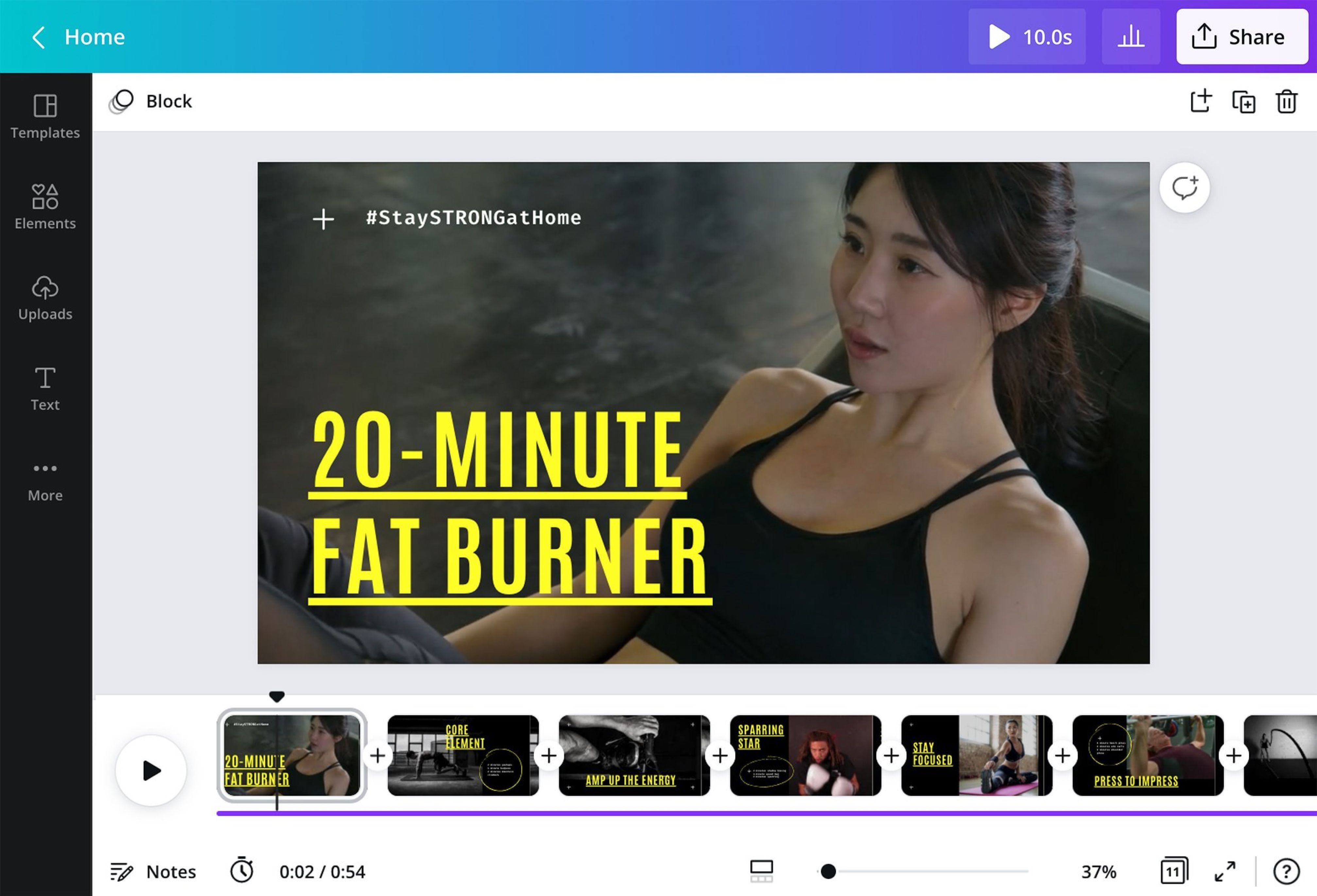
ตัดวิดีโอออนไลน์ฟรีได้ในไม่กี่คลิป อัพโหลดคลิป แล้วลากขอบบนไทม์ไลน์หรือใส่เวลาเป็นวินาทีเพื่อตัดวิดีโอให้สั้นลง ทริมช่วงต้นและท้าย หรือแยกคลิปเพื่อตัดช่วงกลางออกได้ด้วยทริมเมอร์วิดีโอของ Canva
หรือวางไฟล์ที่นี่
เรียนรู้เกี่ยวกับรูปแบบและข้อกำหนดในการอัพโหลดของ Canva ดูวิธีที่เราใช้คอนเทนต์ของคุณได้ในนโยบายความเป็นส่วนตัวของเรา
ตัดวิดีโอให้สั้นลงให้พอดีกับแต่ละแพลตฟอร์ม

ตัดวิดีโอให้สั้นลงเพื่อโพสต์ลง TikTok, Instagram สตอรี่, Facebook สตอรี่ และ YouTube ลากขอบคลิปบนไทม์ไลน์เพื่อกำหนดจุดเริ่มและจุดจบ ตัดช่วงแรกและช่วงท้ายที่ไม่ต้องการออกด้วยโปรแกรมตัดแต่งวิดีโอฟรีของ Canva แล้วเลือกปิดเสียงหรือคงเสียงเดิมของคลิปที่ตัดแล้วได้
ตัดวิดีโอของคุณโดยอัตโนมัติด้วย Highlights

เปลี่ยนฟุตเทจยาว ๆ ให้เป็นคลิปไฮไลต์ที่คนอยากดูต่อได้ในไม่กี่วินาที ด้วยฟีเจอร์ตัดวิดีโอด้วย AI ของ Canva ที่ช่วยวิเคราะห์วิดีโอและเลือกช่วงเวลาสำคัญมาเป็นคลิปสั้นให้คุณอัตโนมัติ ลดเวลาค้นหาช็อตที่ใช่ และตัดช่วงเงียบ ช่วงภาพไม่ชัด หรือเนื้อหาที่ไม่จำเป็นออกได้อย่างรวดเร็ว
เมื่อได้คลิปที่ต้องการแล้ว เพิ่มเพลง(เปิดในแท็บหรือหน้าต่างใหม่) ข้อความ ทรานซิชัน และเอฟเฟ็กต์ได้จากแดชบอร์ดเดียว เพื่อเล่าเรื่องให้กระชับ น่าสนใจ และสะท้อนสไตล์ของคุณมากขึ้น สร้างวิดีโอที่ดึงดูดผู้ชมได้ตั้งแต่ต้นจนจบ พร้อมนำไปแชร์บนทุกแพลตฟอร์มได้ทันที
ตัดตรงกลางวิดีโอและลบช่วงที่ไม่ต้องการ

แบ่งวิดีโอเป็นหลายส่วนด้วยเครื่องมือตัดต่อวิดีโอ(เปิดในแท็บหรือหน้าต่างใหม่) เพียงแค่คลิกขวาที่ไทม์ไลน์ แล้วเลือก แยก จากนั้นลบส่วนที่ไม่ต้องการ ระบบจะปิดช่องว่างบนไทม์ไลน์ให้อัตโนมัติ ไม่ว่าจะลบกี่เฟรม ถ้าภาพกระโดดตรงรอยตัด ให้คลิกไอคอนเครื่องหมายบวก (+) ระหว่างส่วนที่เชื่อมต่อแล้วเลือก เพิ่มการเปลี่ยน ทำงานเฉพาะส่วนที่ต้องการได้โดยไม่ต้องแตะส่วนอื่นของคลิป
วิธีตัดวิดีโอออนไลน์

คำถามที่พบบ่อย
- ได้ เครื่องมือตัดแต่งวิดีโอออนไลน์ของ Canva ตัด ทริม และแยกคลิปได้ฟรี ทั้งตัดช่วงต้น ช่วงท้าย และช่วงกลาง แล้วดาวน์โหลดเป็นไฟล์ MP4
- การตัดคือการลบส่วนใดก็ได้ของวิดีโอออก ส่วนการตัดแต่งคือการลบเฉพาะส่วนเริ่มต้นหรือส่วนท้ายของคลิป เช่น ลบฉากที่ไม่จำเป็นเพื่อลดความยาววิดีโอ
- คลิกขวาที่ไทม์ไลน์ เลือก แยก แล้วลบส่วนที่ไม่ต้องการ ส่วนที่เหลือจะรวมกันโดยไม่มีช่องว่าง และเพิ่มทรานสิชั่นได้โดยคลิกไอคอนเครื่องหมายบวก (+) ระหว่างส่วนที่เชื่อมต่อแล้วเลือก เพิ่มการเปลี่ยน
- การรวมคลิปต่างๆ เข้าด้วยกันด้วยเครื่องมือแก้ไขของเรานั้นง่ายมาก เพียงอัพโหลดวิดีโอของคุณ แล้วลากและวางลงในไทม์ไลน์ตามลำดับ คุณสามารถเพิ่มทรานสิชั่นได้โดยคลิกไอคอนเครื่องหมายบวก (+) ระหว่างคลิป
- ตัดและรวมไฟล์วิดีโอหลายไฟล์ได้อย่างมีประสิทธิภาพด้วยเครื่องมือตัดต่อวิดีโอออนไลน์ฟรีของเรา อัพโหลดคลิป จากนั้นลากและวางลงในไทม์ไลน์ตามลำดับ หากต้องการตัดแต่งวิดีโอออนไลน์ฟรี ให้คลิกองค์ประกอบแล้วลากขอบ เมื่อคุณใช้ตัวตัดวิดีโอของเรา คลิปของคุณจะถูกรวมโดยอัตโนมัติ ไม่มีช่องว่างบนไทม์ไลน์! คุณสามารถปรับแต่งวิดีโอด้วยองค์ประกอบการดีไซน์เพิ่มเติมได้ตามใจคุณ
- ไม่ลดลง วิดีโอของคุณยังคงคุณภาพเท่าเดิม การตัดหรือตัดแต่งวิดีโอด้วยเครื่องมือตัดแต่งวิดีโอฟรีของ Canva ไม่ส่งผลต่อคุณภาพวิดีโอ
- เปิด Canva บน iOS หรือ Android อัพโหลดคลิป เลือกวิดีโอ แล้วแตะไอคอนกรรไกร หรือคลิกที่ไทม์ไลน์ของวิดีโอแล้วเลื่อนแถบควบคุมจนลูกศรสองหัวปรากฏ จากนั้นลากแฮนด์บาร์ไปจนได้ความยาวหรือฉากที่ต้องการ

@mind.makescontent